100均USBハブは本当に使える?ダイソー・セリア検証と後悔防ぐ選び方
ノートパソコンの薄型化に伴い、作業スペースで真っ先に直面するのが「USBポートの不足」です。マウス、キーボード、外付けストレージ、Webカメラと繋ぎたい機器が増えるなか、家電量販店で数千円を出さずとも、ダイソーやセリア、キャンドゥなどの100円ショップで手軽にUSBハブが調達できる時代になりました。
店頭には100円の簡易分配器から、300円・500円の本格的なアルミ製マルチポートまで多彩な製品が並んでいます。しかし、ネット上では「神コスパで十分使える」と絶賛される一方で、「機器を認識しない」「転送速度が遅すぎる」「数週間ですぐ壊れた」といったトラブルの報告も後を絶ちません。安さの裏にはどのような構造的妥協や制約が存在するのか、2026年現在の流通モデルをもとに徹底検証します。
📌 【この記事の重要ポイントまとめ】
- 要点1:100均のUSBハブはマウスやキーボードなど「低消費電力・低速通信」の用途であれば極めて高い実用性を発揮する。
- 要点2:500円モデルでも「USB 3.0は1ポートのみで残りはUSB 2.0」という仕様が多く、外付けSSDや複数スマホの充電には電力・速度面で明確な限界がある。
- 要点3:接続トラブルの主因はバスパワー給電の容量不足であり、用途を見極めて選ばないとPC本体やストレージのデータ破損リスクを招く。
100均のUSBハブは本当に使えるのか?ダイソーやセリアの製品を徹底検証
結論から言えば、100均のUSBハブは「接続する周辺機器の種類を限定すれば、実用レベルで十分に動作する」というのが偽らざる実態です。しかし、家電量販店で販売されている2,000円〜4,000円前後のハブと同一視して購入すると、手痛い失敗に見舞われることになります。
現在、大手100円ショップの店頭で展開されている製品は、価格帯によって明確に性能と役割が分断されています。
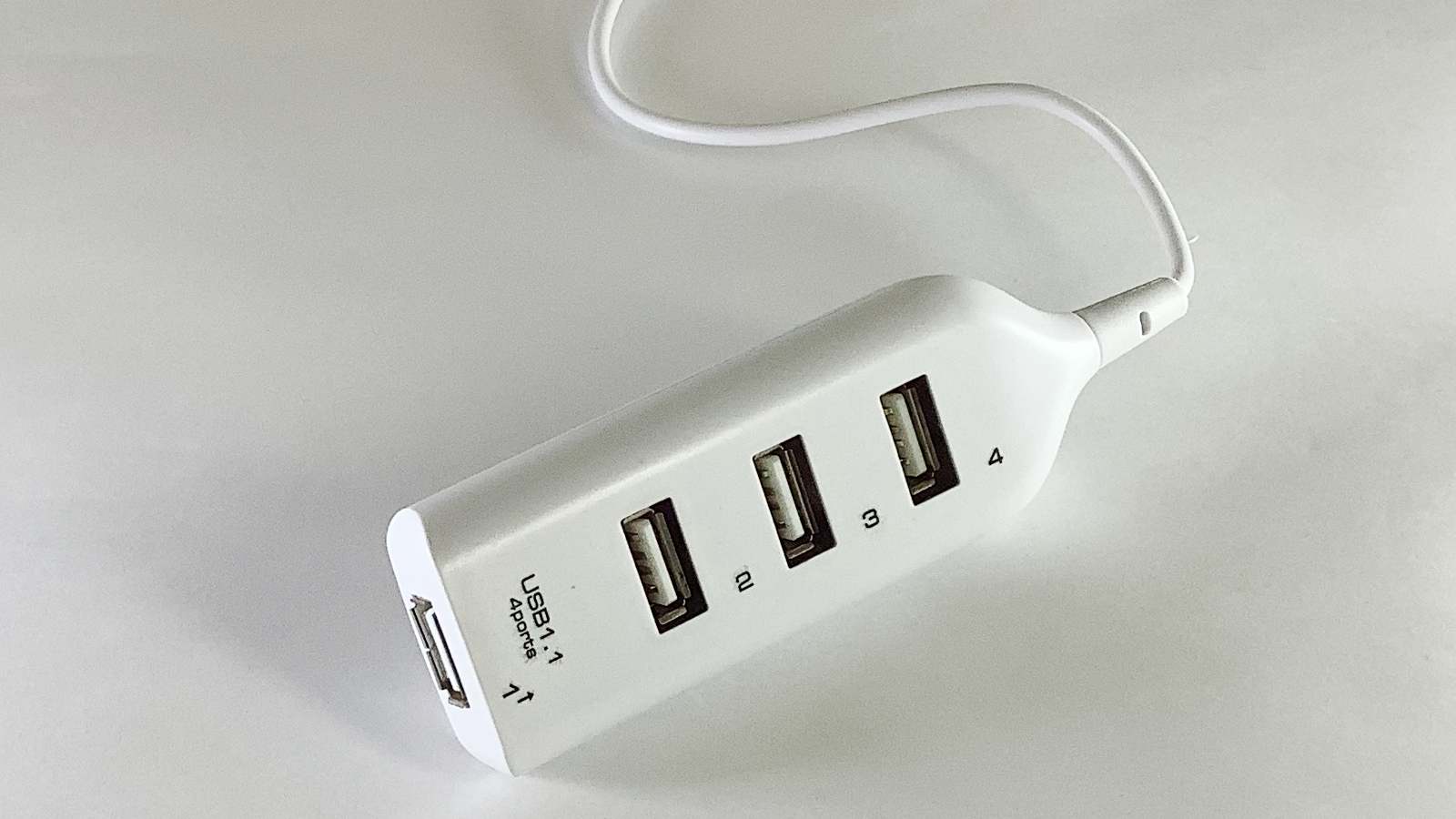
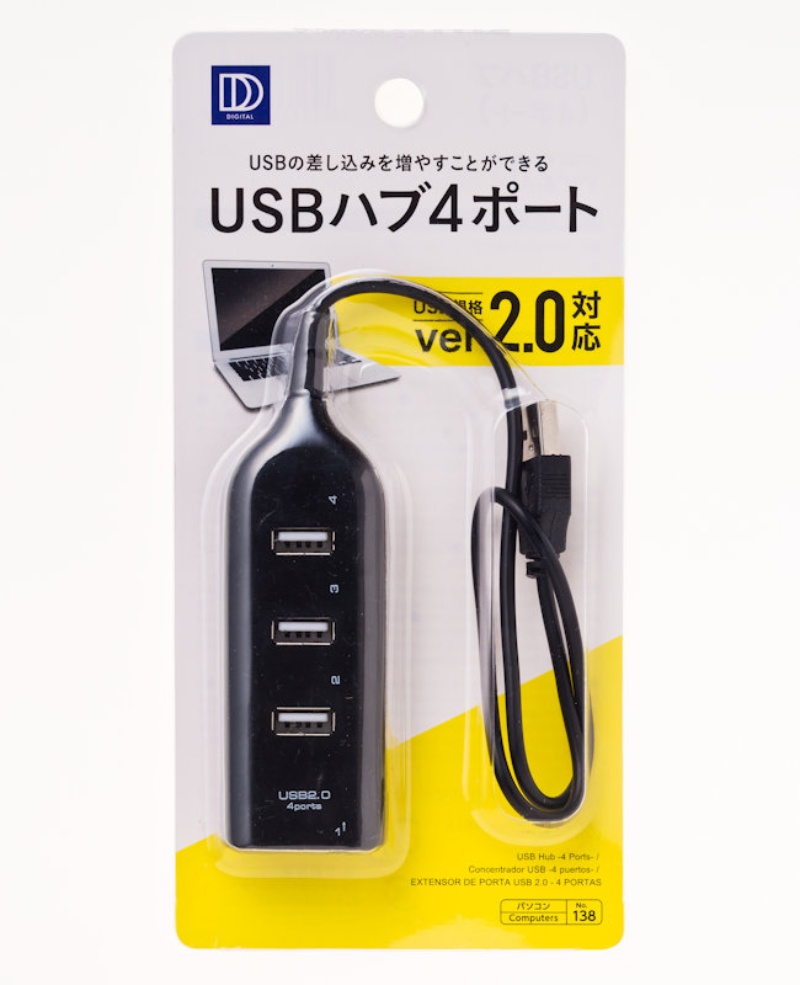
セリアやキャンドゥで主力の100円(税込110円)モデルは、主にUSB 2.0規格を採用した2ポート〜4ポートの分岐コネクタや簡易ケーブルです。これらは内部構造が極めてシンプルであり、USBメモリの一時的な読み書きや、マウスの無線レシーバーを増設する程度の用途を想定して設計されています。
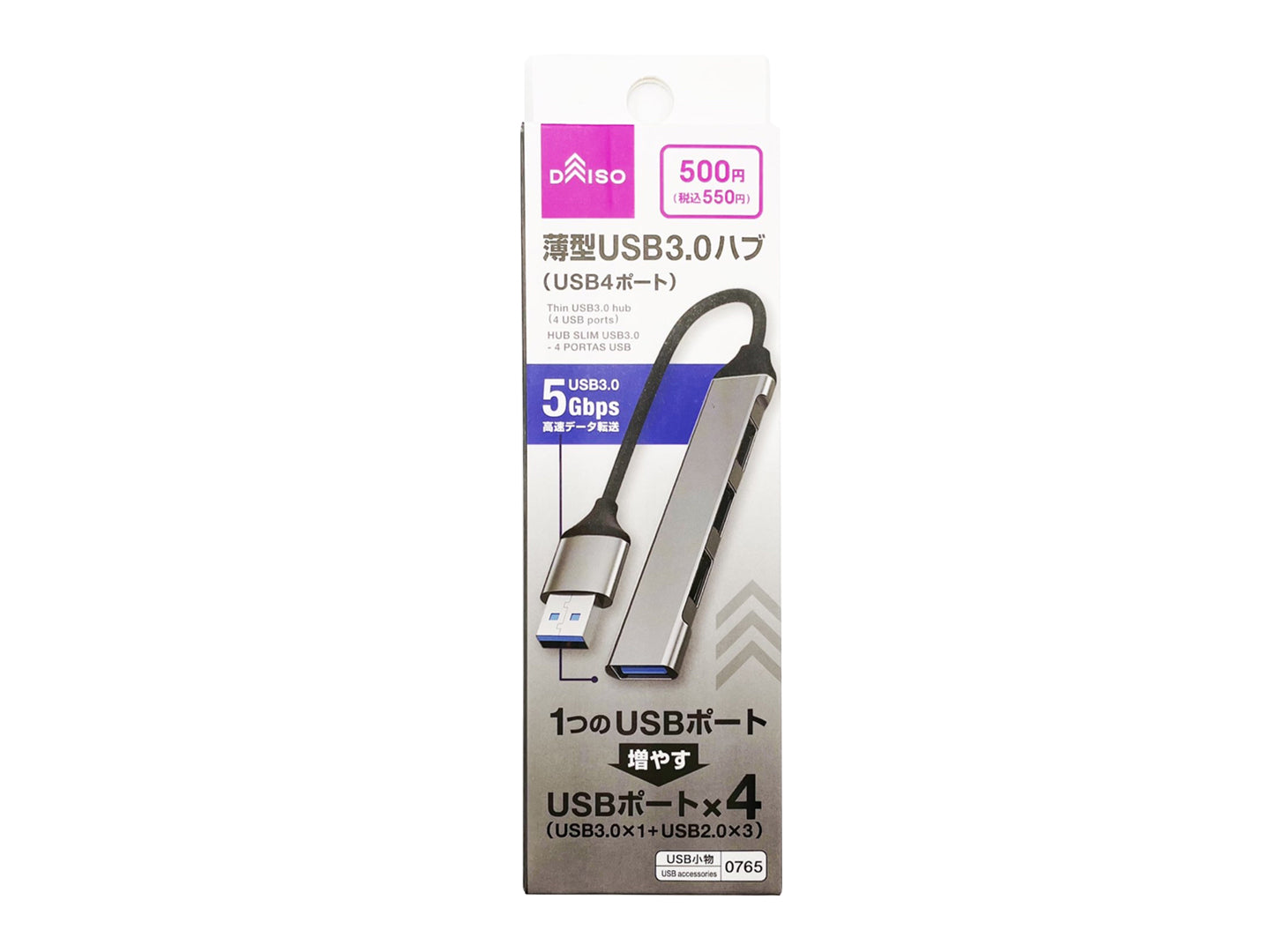
一方、ダイソーの旗艦アイテムである500円商品(税込550円)の「薄型USB3.0ハブ」などは、外装に放熱性を意識したアルミニウム素材を採用し、ケーブル長約90mmのコンパクトな筐体で4ポートを配備しています。外観の高級感は大手サードパーティ製と遜色ない仕上がりを見せており、近年の店頭でも目立つ棚に配置される人気商品です。
しかし、300円・500円の高価格帯モデルであっても、内部基板や給電回路には100均製品ならではの大胆なコストカットが施されています。仕様書に明記されたスペックと実際の挙動には注意すべきギャップが存在します。
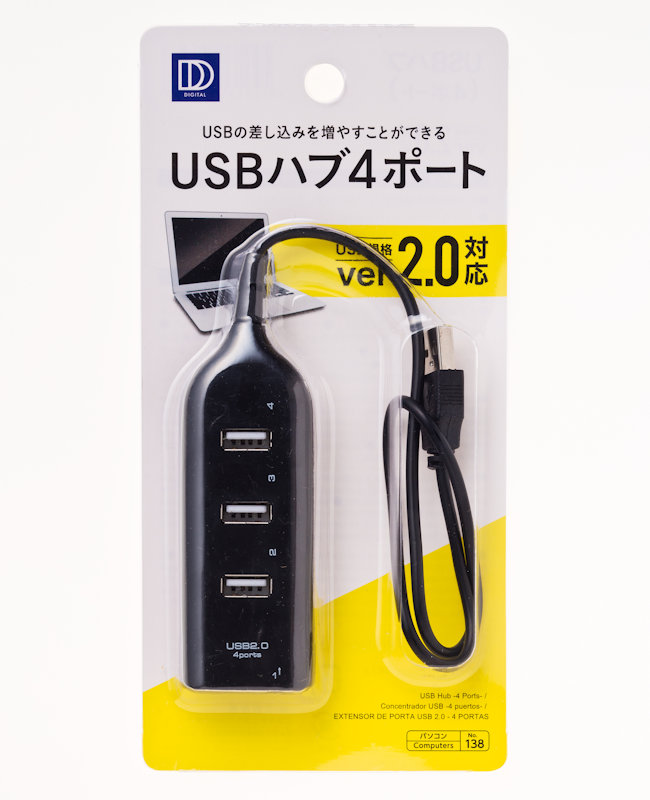
【性能徹底比較】100均モデルと家電量販店ハブのスペック・データ検証
100均のUSBハブと、一般メーカー(エレコムやバッファローなど)の標準的な製品にはどのような差異があるのか、主要項目を詳細に比較しました。
| 項目 | 100均モデル(100円〜500円) | メーカー製一般モデル(2,000円〜) | 編集部の見解・評価 |
|---|---|---|---|
| データ転送速度 | 100円:最大480Mbps(USB 2.0) 500円:最大5Gbps(3.0×1)+480Mbps(2.0×3) | 全ポート最大5Gbps〜10Gbps(USB 3.2 Gen1/Gen2対応) | 100均の500円モデルは「全ポートUSB 3.0」ではない点に注意が必要。 |
| 給電方式 | バスパワー給電のみ(合計5V 500mA〜900mA程度) | バスパワーおよびセルフパワー(外部電源供給)対応モデルあり | 外付けHDDなど消費電力が大きい機器は電力不足で動作停止のリスク大。 |
| ポート拡張性 | USB-A×2〜4ポート(一部Type-C変換あり) | USB-A、Type-C、HDMI、SDカードスロット混載 | 映像出力や急速充電を1本に集約したい場合は100均製品では対応不可。 |
| 保護回路・ノイズ対策 | 簡易基板、過電流保護回路は最小限 | 過電流・過電圧保護、シールドによる2.4GHzノイズ対策 | Wi-FiやBluetoothとの電波干渉が起きやすい環境では安定性に差が出る。 |
データ転送速度の実測テストでは、ダイソーの500円モデルにおけるUSB 3.0青色端子にポータブルSSDを接続した場合、シーケンシャルリードで約400MB/s超を記録し、公称値(最大5Gbps)に近い性能を引き出せることが確認されています。しかし、残りの3ポート(黒色端子)はUSB 2.0仕様であるため、実測転送速度は35〜40MB/s前後へと急激に低下します。大容量ファイルを扱う際、挿すポートを間違えると作業効率に10倍以上の開きが生じます。
安さの裏に潜む決定的な落とし穴|「壊れやすい」「認識しない」と言われる構造的理由
ネット上の掲示板やSNSで頻繁に指摘される「すぐ認識しなくなる」「動作が不安定で壊れやすい」という評判には、単なる個体差にとどまらない電気的・構造的な理由が存在します。
最大の落とし穴は、「バスパワー給電の許容量と電力分配の限界」です。100均のUSBハブは、パソコン側の親ポートから供給される電力(USB 2.0で最大500mA、USB 3.0で最大900mA)を各ポートにそのまま分け合う設計になっています。
一般的なマウス(約50〜100mA)やキーボード(約100mA)であれば、3〜4台接続しても上限を超えません。しかし、ポータブル外付けHDD(駆動時に500〜800mA以上を要求)や、LED照明、USB扇風機などを同時に接続すると、即座に給電能力の限界に達します。その結果、パソコン側で「電力サージ」のエラーが出たり、ストレージの回転が途中で停止して強制アンマウント(切断)され、最悪の場合はファイルシステムが破損します。
さらに物理構造面でも、100均製品はケーブルの根元部分(ブーツ)の補強が薄く、曲げや引っ張りのストレスがダイレクトに内部配線へ伝わります。日常的にノートPCと一緒に持ち歩いて曲げ伸ばしを繰り返すと、芯線が断線したり、内部基板とコネクタのハンダ付け部にクラック(亀裂)が入り、接触不良を起こしやすい設計です。
【実態検証】利用者の生の声と現場目線で見えたリアル
ITmedia等のガジェットレビューや、知恵袋、大手SNSに投稿されているユーザーの検証データを精査すると、評価は使用シーンによって真っ二つに分かれています。
満足度の高い利用者に共通しているのは、「割り切った周辺機器専用ポート」として運用している点です。「会社支給のノートPCでUSBポートが1つしかなく、有線マウスとテンキーを繋ぐためにダイソーで買ったが、半年以上トラブルなく動いている」「セリアの2ポート分配器でワイヤレスマウスのドングルを2つ挿しているが十分」といった声が目立ちます。通信速度や電力を求めないデバイスとの接続では、価格破壊とも言えるコストパフォーマンスを享受できます。
一方、強い不満を表明している層の多くは、「スマホの急速充電をしようとしたらまったくバッテリーが増えない」「外付けポータブルDVDドライブを繋いでもディスクが回転しない」「ハブ経由でWebカメラを繋ぐと映像が頻繁に途切れる」といった、高電力を要する機器を無理に接続したケースです。また、「USB 3.0ハブを挿したら、PCのWi-Fi通信速度が極端に落ちた」という報告も見られます。これは内部シールドの簡略化により、USB 3.0から漏洩したノイズがノートPCの2.4GHz帯アンテナに干渉している現象です。
Type-C対応やスイッチ付きハブの真相|周辺機器としての拡張性を探る
近年のノートPCやタブレットで標準化されたUSB Type-Cポートへの対応はどうでしょうか。2026年現在の100円ショップの売り場では、ダイソーやキャンドゥを中心に「Type-CからUSB-Aへの変換コネクタ」や、端末側プラグが最初からType-C形状になっているマルチハブも登場しています。
ただし、ここでも注意すべき制約があります。店頭に並ぶ500円〜700円帯のType-C対応ハブの多くは、「データ転送専用」の設計です。大手メーカーのType-Cドッキングステーションに搭載されているような「USB PD(Power Delivery)によるPC本体へのパススルー急速充電」や、「HDMI端子による4K外部モニター出力」といった高度なオルタネートモード機能は備わっていません。
また、キャンドゥ等で見かける「スイッチ付きUSBハブ」は、ポートごとに個別通電をON/OFFできる便利なギミックを持っています。外付けHDDやUSBライトなど、使わない時にケーブルを抜かずに電源を遮断できる点は好評ですが、スイッチの接点部品が極めて簡素なため、長期使用による接触不良の発生率が通常のハブより高まるという現場データもあります。
【プロの結論】失敗しない選び方|おすすめできる人・避けるべき人の判断基準
周辺機器の選択において、単に「価格が安いから」という理由だけで導入を決めるのはリスク管理の観点から推奨できません。機器の故障やデータ損失は、ハブの購入差額である数千円を遥かに超える損害をもたらすためです。
100均のUSBハブが適している人
- 入力機器の増設が主目的の人:マウス、フルサイズキーボード、テンキー、ゲームパッドなど、低電力デバイスを複数接続したい場合。
- オフィスの固定デスクで据え置き運用する人:頻繁な抜き差しやケーブルの折り曲げが発生せず、物理的な断線ストレスを回避できる環境。
- 出張先や旅行時の一時的な緊急避難:万が一のポート不足に備え、予備としてバッグに忍ばせておく用途。
家電量販店や専門店モデルを選ぶべき人
- ポータブルSSDや外付けHDDで作業する人:安定した電力供給と、全ポートでの高速データ転送(10Gbps以上)が必須なクリエイティブ作業。
- ケーブル1本でデスク環境をまとめたい人:外部ディスプレイへの映像出力、有線LAN、ノートPC本体への充電をType-Cケーブル1本で一括管理したい用途。
- 業務上の重要データを扱うビジネスパーソン:突発的な切断によるファイル破損や、内部ショートによるPC本体の基板焼損リスクを排除したい場合。
【100均のUSBハブ】に関するよくある質問(FAQ)
Q1:スマホの充電器に100均のUSBハブを繋いで、複数台同時に充電できますか?
A1:推奨できません。100均のUSBハブは基本的にPCのデータ通信向けに設計されており、充電用ポートとしての高電流供給には対応していません。複数のスマートフォンを同時に繋ぐと、ハブ本体や基板が異常発熱したり、給電が分散されて充電速度が極端に低下する原因になります。充電には専用の複数ポート充電器を使用してください。
Q2:ダイソーの500円USB3.0ハブは、すべてのポートで高速通信できますか?
A2:すべてのポートがUSB 3.0ではありません。代表的なモデルは「USB 3.0×1ポート、USB 2.0×3ポート」という混載仕様になっています。青色の端子のみが高速なUSB 3.0(最大5Gbps)で動作し、残りの黒色端子はUSB 2.0(最大480Mbps)の速度に制限されます。購入前にパッケージ裏面の仕様表を必ず確認してください。
Q3:接続したマウスのカーソルがカクついたり、Wi-Fiが切れたりするのはなぜですか?
A3:ハブ内部のノイズシールド不足が主な原因です。USB 3.0のデータ通信時に発生する高周波ノイズは、ワイヤレスマウスの2.4GHz帯電波や、Wi-Fi通信に干渉を引き起こします。金属シールドが薄い100均ハブではノイズが外部に漏れやすいため、無線レシーバーをハブから離して別のポートに接続するか、ノイズ対策が施された大手メーカー製ハブの導入を検討してください。
まとめ:安さの価値を正しく引き出し、快適なPC環境を作るために
100円ショップのUSBハブは、仕様と限界を正しく理解して運用する限り、現代のデジタルライフにおいて非常に優れたコストパフォーマンスを発揮します。数百円の投資で「ポートが1つ足りない」という日々の小さなストレスを解消できるメリットは決して小さくありません。
しかし、その安さは「割り切られた給電能力」「USB規格の混載」「最小限の保護回路」という明確なトレードオフの上に成り立っています。重要なデータ資産を守り、トラブルのない快適な作業環境を維持するためには、マウスやキーボードには100均ハブを活用し、ストレージや電源周りには信頼性の高い専用ハブを充てるなど、適材適所のスマートな使い分けが求められます。 (出典: usb ハブ 100 均(Yahoo!ニュース))
SEOライティングとマーケティング戦略の専門家。分かりやすい解説記事で定評があります。
